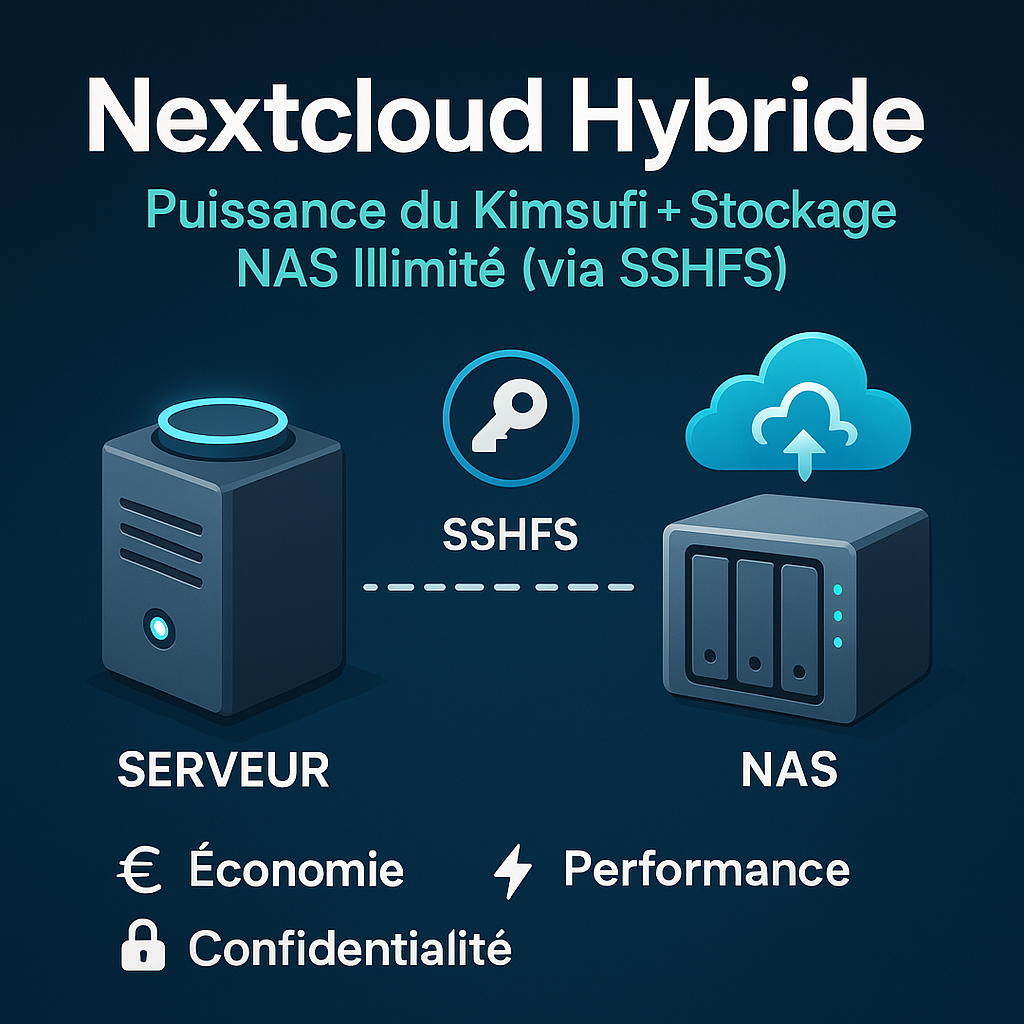
🚀 Nextcloud Hybride : Puissance du Kimsufi + Stockage NAS Illimité (via SSHFS)
Gérer un cloud personnel pose souvent un problème simple : Où ? Et surtout à quel coût si on veut de la performance ?
🎯 La solution ? Construire un Nextcloud hybride :
D’un côté, un serveur Kimsufi KS-C qui tourne 24/7, avec un CPU solide et suffisamment de RAM.
De l’autre, un NAS de 6 To au domicilec.
La puissance d’un Kimsufi + le stockage illimité de votre NAS, reliés par SSHFS de manière totalement transparente.
🧠 1. Le Concept : Séparer Compute & Storage
💻 Le Serveur (Kimsufi KS-C)
Il fournit la puissance : CPU, RAM, réseau stable, IP publique.
Il exécute Docker, la base de données et l'interface Nextcloud.
🗄️ Le NAS
Il héberge physiquement vos fichiers : photos, vidéos, archivage, etc.
🔗 Le Lien (SSHFS)
Un tunnel SSH sécurisé permet de monter un dossier du NAS directement du Kimsufi, comme s’il s’agissait d’un disque local.
Résultat : Nextcloud tourne sur un serveur dédié, mais lit/écrit les fichiers sur le NAS sans exposition directe.
⭐ Avantages de cette architecture
- 💰 Économie : Aucun supplément de stockage chez l’hébergeur.
- ⚡ Performance : CPU/RAM du Kimsufi > NAS grand public.
- 🔒 Confidentialité : toutes vos données restent physiquement au domicile.
- 🔧 Simplicité : Docker + SSHFS = une architecture modulaire.
🔧 2. Prérequis
- Serveur Kimsufi / VPS sous Linux avec Docker.
- NAS : Synology / QNAP / OMV / TrueNAS ou Raspberry Pi (pas optimum).
- Réseau : un port ouvert sur votre box + éventuellement un DDNS.
🏠 3. Mise en place — Étapes Clés
Étape 1 : Préparer le NAS
- Activez le SSH.
- Créez un utilisateur dédié.
- Faites une redirection de port (ex : 2222 → 22).
- Configurez un DDNS si nécessaire.
Étape 2 : Sécuriser la connexion
Générez une clé SSH sur le Kimsufi puis envoyez-la sur le NAS :
ssh-keygen -t ed25519
ssh-copy-id -p 2222 utilisateur_nas@votre-ddns
Étape 3 : Monter le NAS via SSHFS
sudo apt install sshfs -y
sudo mkdir -p /mnt/nas_distant
sshfs -p 2222 -o allow_other,reconnect \
utilisateur_nas@ddns:/chemin/nas /mnt/nas_distant
Étape 4 : Automatiser (fstab)
Ajoutez à la fin de /etc/fstab :
utilisateur_nas@ddns:/path  /mnt/nas_distant  fuse.sshfs \
port=2222,_netdev,allow_other,reconnect,IdentityFile=/root/.ssh/id_ed25519 \
0 0
Étape 5 : Docker Nextcloud
Exemple minimal :
volumes:
  - ./nextcloud_conf:/var/www/html
  - /mnt/nas_distant/nextcloud_data:/var/www/html/data
⚠️ 4. Points d’attention
- Latence : légèrement plus lente sur les gros dossiers.
- Stabilité : si la box de votre domicile plante, le montage saute donc prévoir un reboot facile.
- Débit : la vitesse réelle = min(upload Kimsufi, download maison).
👉 Redis est obligatoire dans ce type d’architecture pour un Nextcloud fluide. Sinon des latences pourrait survenir dans l'affichage ou le chargement des docs. Surtout si vous êtes plusieurs à l'utiliser.
🎉 Conclusion
Pour quelques euros par mois, vous combinez le meilleur des deux mondes :
la puissance d’un serveur dédié + la capacité massive de votre NAS, le tout en restant maître de vos données.
Une architecture simple, économique et incroyablement efficace.
Et surtou !! Vous gardez vos données au chaud chez vous !!